
Temps de lecture : 15 min
Points clés à retenir
- Navisworks est un outil de coordination BIM, pas de modélisation. Il agrège les maquettes 3D pour détecter les conflits.
- Clash Detective et Timeliner permettent une simulation 4D et une réduction des erreurs pouvant atteindre 40 %.
- Trois versions existent : Freedom (gratuit), Simulate et Manage (payantes).
- L’interopérabilité avec Revit, IFC, DWG en fait le hub central des workflows BIM.
Qu’est-ce que Navisworks ? Définition et rôle dans le BIM
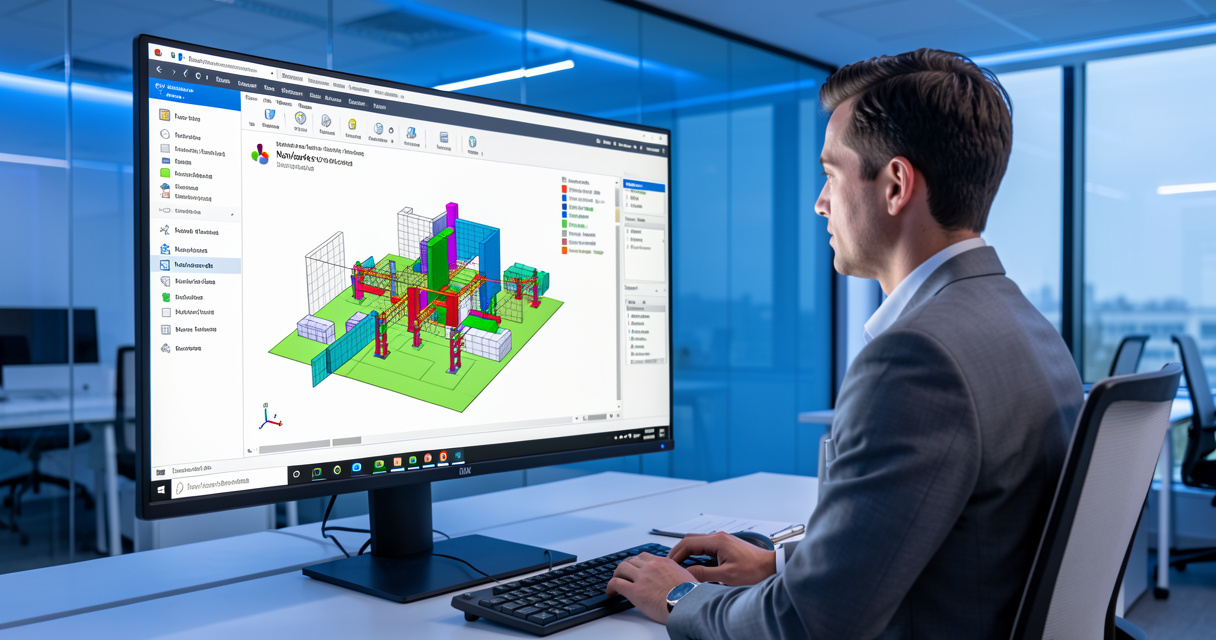
Navisworks est un logiciel de revue et de coordination de projet développé par Autodesk, utilisé dans les secteurs AEC. Il agrège des modèles 3D issus de Revit, AutoCAD, MicroStation, etc. en un modèle fédéré unique, permettant la détection de conflits, la simulation 4D et la quantification pour améliorer la livraison des projets BIM.
Origine et historique
Acquis par Autodesk en 2007, Navisworks est rapidement devenu un standard dans la coordination BIM. Avant son rachat, il s’appelait NavisWorks JetStream et était principalement utilisé dans l’industrie du pétrole et du gaz. Aujourd’hui, il équipe la majorité des projets de construction complexes en France et dans le monde. En pratique, c’est l’outil que tout coordinateur BIM doit connaître.
Navisworks n’est pas un outil de modélisation
Passons au concret : contrairement à ce que certains pensent, Navisworks ne permet ni de dessiner des murs ni de concevoir des réseaux. Son rôle est exclusivement celui d’un hub de coordination. Il lit des formats natifs (RVT, DWG, DGN, IFC) et les fusionne dans un seul environnement 3D. C’est là que réside sa vraie valeur : détecter les incohérences entre les lots avant qu’elles ne deviennent des problèmes sur le chantier. Selon des retours d’expérience d’entreprises françaises, l’utilisation de Navisworks permet de réduire les conflits de 40 % en moyenne, ce qui représente un gain de temps et d’argent considérable.
Bon à savoir : Navisworks est souvent utilisé en complément de Revit pour la revue de projet. Il ne remplace pas la conception, il la sécurise.
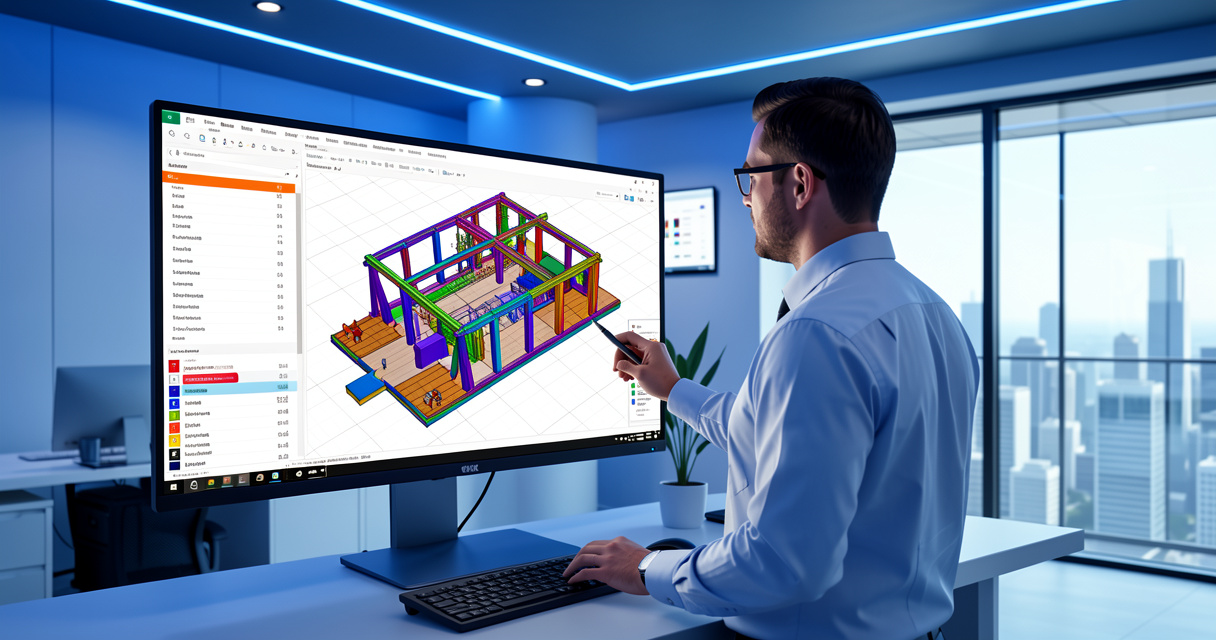
Cette capacité à fédérer les maquettes numériques en fait le pivot de la détection de conflits. Décortiquons maintenant ses fonctionnalités principales.
Fonctionnalités principales : Détection de conflits, fédération et simulation 4D
Clash Detective : types de conflits et paramétrage
Le module Clash Detective est le cœur de Navisworks. Il permet de configurer des jeux de collisions entre deux sélections d’objets. On distingue deux types principaux de conflits :
- Conflits durs : intersection physique (une gaine traverse une poutre).
- Conflits mous : non-respect d’une distance réglementaire (ex. 20 cm entre un câble et une gaine).
Sur le terrain, on paramètre des règles de tolérance (par exemple 0,5 cm pour un conflit dur) et on lance l’analyse. Les résultats s’affichent dans une liste hiérarchisée, avec des vues 3D annotables. Chaque conflit peut être assigné à un responsable, suivi d’un statut (ouvert, résolu, approuvé). Ce processus itératif est au cœur de la coordination BIM.
Timeliner : lier le planning au modèle
Timeliner permet d’associer les tâches du planning (importées depuis MS Project ou Primavera) aux objets du modèle fédéré. Résultat : une simulation 4D où l’on voit le bâtiment se construire virtuellement. “Ce qui compte vraiment, c’est de pouvoir anticiper les séquences de construction et vérifier qu’aucune intervention n’est bloquée”, explique un coordinateur BIM interrogé. Navisworks Simulate inclut cette fonctionnalité, tandis que Navisworks Manage y ajoute le Clash Detective.
Quantification et métrés
Le module Quantification permet d’extraire des quantités directement depuis le modèle fédéré : surfaces de dalles, longueurs de gaines, volumes de béton, etc. Pas besoin d’exporter vers un tableur : tout se fait dans le même environnement. Pour les métreurs et conducteurs de travaux, c’est un gain de temps considérable. Dans un projet récent, l’équipe a réduit de 30 % le temps consacré aux métrés grâce à cette fonction.
| Module | Fonction | Usage typique | Avantage |
|---|---|---|---|
| Clash Detective | Détection de collisions | Coordination inter-métiers | Réduction des reprises |
| Timeliner | Simulation 4D | Planning et phasage | Anticipation des conflits temporels |
| Quantification | Métrés automatiques | Estimation des coûts | Précision et rapidité |
Anecdote terrain : sur un projet d’immeuble de bureaux, le coordinateur a détecté un conflit entre des gaines de ventilation et des poutres métalliques juste avant le coulage de la dalle. Sans Navisworks, les équipes auraient dû reprendre le passage des gaines après la pose, ce qui aurait coûté 15 jours de retard. Grâce à la détection précoce, le bureau d’études a modifié le tracé des gaines en deux jours.
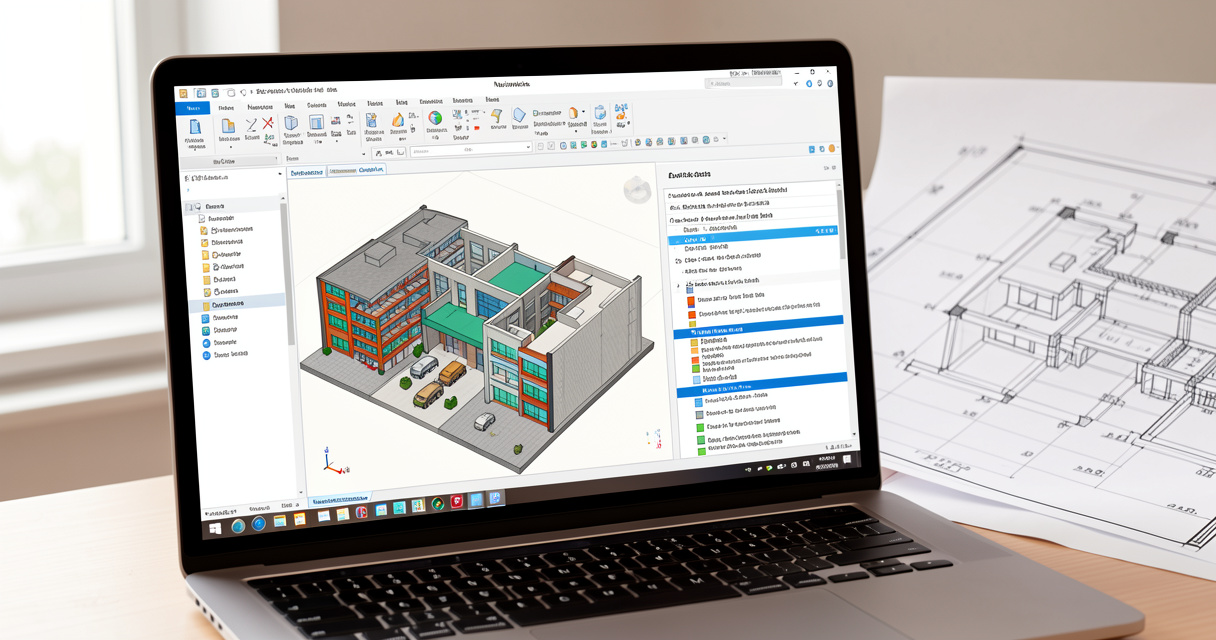
Ces fonctionnalités placent Navisworks au centre du workflow BIM. Mais une question revient souvent : comment se positionne-t-il face à Revit ?
Navisworks vs Revit : différences et complémentarité
Revit : outil de conception
Revit est un logiciel de modélisation BIM où l’on crée la maquette numérique : murs, fenêtres, réseaux, familles paramétriques. Il excelle dans la conception détaillée mais reste limité pour la coordination multi-logiciels. “Sans langue de bois, Revit seul ne suffit pas quand vous gérez 15 lots différents issus de 5 logiciels différents”, résume un BIM manager.
Navisworks : outil de révision
Navisworks n’a pas de prétention créative : il est fait pour réviser, coordonner, valider. Il accepte les fichiers natifs Revit (.rvt) via l’export en NWC, mais aussi les formats micro‑station, Tekla, et même le standard IFC. Sur le terrain, le workflow typique est : conception dans Revit → export en NWC → fédération dans Navisworks → détection de conflits → retour au concepteur pour correction.
Workflow combiné
Ce qui compte vraiment, c’est de comprendre que les deux outils sont complémentaires. Le tableau ci-dessous résume les différences essentielles :
| Critère | Revit | Navisworks |
|---|---|---|
| Métier principal | Conception BIM | Coordination et revue |
| Création de maquette | Oui | Non (lecture seule) |
| Détection de conflits | Limitée (basique) | Avancée (Clash Detective) |
| Simulation 4D | Non natif | Oui (Timeliner) |
| Formats supportés | .rvt principalement | Multi (RVT, DWG, IFC, DGN…) |
| Prix abonnement annuel France 2026 | ~2 300 € | ~2 800 € (Manage) |
| Public cible | Architectes, ingénieurs | Coordinateurs BIM, chefs de projet |
On ne remplace pas Revit par Navisworks, on les utilise en tandem. Les utilisateurs Mac devront noter que Navisworks est uniquement disponible sous Windows, contrairement à Revit qui reste Windows aussi.
Maintenant que la complémentarité est claire, intéressons-nous aux différentes éditions disponibles.
Les versions de Navisworks : Manage, Simulate et Freedom
Navisworks Manage : la version complète
Navisworks Manage est l’édition tout‑en‑un qui intègre le Clash Detective, le Timeliner et la quantification. C’est le choix des coordinateurs BIM et des bureaux d’études. Son prix en France en 2026 est d’environ 2 800 € par an en abonnement (taxes en sus).
Navisworks Simulate : pour la simulation et la révision
Navisworks Simulate propose le Timeliner et les outils de navigation/annotation, mais pas le Clash Detective. Il est destiné aux chefs de projet qui ont besoin de visualiser le planning 4D et de faire des revues de conception sans effectuer l’analyse de collisions. Comptez environ 2 100 € par an.
Navisworks Freedom : le visualiseur gratuit
Navisworks Freedom est gratuit et en lecture seule. Il permet d’ouvrir les fichiers NWD publiés (dans ce format ou NWC) et de naviguer dans le modèle, prendre des mesures, ajouter des commentaires, mais pas de modifier quoi que ce soit ni de lancer une détection de conflits. C’est l’outil parfait pour les intervenants non‑experts qui doivent consulter la maquette.
| Fonctionnalité | Freedom | Simulate | Manage |
|---|---|---|---|
| Navigation 3D | Oui | Oui | Oui |
| Clash Detective | Non | Non | Oui |
| Timeliner 4D | Non | Oui | Oui |
| Quantification | Non | Non | Oui |
| Prix annuel France 2026 | Gratuit | ~2 100 € | ~2 800 € |
| Public cible | Consultation | Réviseurs | Coordinateurs BIM |
Pour répondre à la question fréquente “Navisworks est‑il gratuit ?” : oui, la version Freedom est gratuite, mais limitée à la visualisation. Les versions payantes sont disponibles en essai gratuit de 30 jours.
Ces distinctions aident à choisir l’outil adapté. Passons maintenant à un cas pratique pour voir tout cela en action.
Cas pratique : Coordination BIM d’un projet de bâtiment avec Navisworks
Export et import des maquettes
Imaginons un immeuble de bureaux de 10 étages. L’architecte conçoit dans Revit, le bureau d’études structure sous Tekla, les fluides sous AutoCAD MEP. Chaque équipe exporte son modèle au format NWC (Navisworks Cache) via l’add‑in. Ces fichiers sont ensuite importés dans Navisworks Manage qui les fusionne en un unique modèle fédéré.
Fédération et navigation
Une fois les maquettes chargées, le coordinateur peut naviguer librement, couper des sections, masquer des éléments. Il attribue des couleurs par lot : structure en gris, fluides en bleu, architecte en blanc. La fédération est instantanée et ne nécessite pas de conversion lourde.
Détection des conflits inter‑métiers
Le coordinateur lance une analyse Clash Detective entre les gaines CVC et la structure métallique. Résultat : 150 conflits durs identifiés. Chaque conflit est examiné, marqué “ouvert” et affecté au bureau d’études concerné. “Décortiquons ça : 75 % des conflits sont résolus par un simple décalage de 10 cm de la gaine, mais 20 % nécessitent une modification du calepinage des poutres.” explique le coordinateur dans son rapport. Grâce à Navisworks, tout est résolu en deux semaines, contre deux mois de reprise sur site estimés sans l’outil.
Simulation 4D et planning
Avec Timeliner, on importe le planning depuis MS Project. Les tâches sont liées aux objets : dalle coulée à J+10, pose des cloisons à J+40… La simulation montre que la livraison des gaines est prévue avant le coulage des plafonds, ce qui évite les conflits d’ordonnancement.
Rapports et validation
Navisworks génère des rapports de conflits (HTML, XML) qui sont partagés avec l’équipe. Un “bilan de coordination” est produit chaque semaine. Les décisions sont tracées et les statuts mis à jour. À la fin, le modèle fédéré validé sert de référence unique pour la construction.
- Exporter chaque maquette au format NWC avec les bons paramètres (unités, système de coordonnées).
- Nommer les jeux de sélections (ex : “COLONNES BETON”) pour faciliter les analyses.
- Définir des tolérances de détection adaptées au projet.
- Lancer les analyses par lots séquentiels (structure vs MEP, MEP vs architecture…).
- Examiner chaque conflit et assigner un responsable.
- Produire des rapports quotidiens pendant la phase de coordination.
- Utiliser les annotations pour communiquer visuellement.
- Valider le modèle fédéré avant chaque réunion de coordination.
- Publier le NWD final en version 4D pour les présentations.
- Archiver les rapports et le modèle fédéré pour la livraison numérique.
Cette méthodologie illustre la puissance de Navisworks dans une vraie situation. Un dernier point crucial : les formats supportés.
Formats de fichiers supportés et interopérabilité
Formats natifs supportés
Navisworks se distingue par sa capacité à importer directement les formats les plus courants sans conversion intermédiaire :
| Format | Logiciel source | Remarque |
|---|---|---|
| .nwd | Navisworks | Format natif de publication |
| .nwc | Cache Navisworks | Export rapide depuis Revit, AutoCAD… |
| .rvt | Revit | Import direct (via export NWC recommandé) |
| .dwg | AutoCAD | Importer comme référence ou géométrie |
| .dgn | MicroStation | Support complet des éléments |
| .ifc | Multi (standard BIM) | Interopérabilité maximale |
| .dwf / .dwfx | Autodesk Design Review | Pour annotations |
Publication en NWD pour la diffusion
Le format NWD est le conteneur final qui inclut le modèle fédéré, les données de conflit, le planning 4D et les annotations. Il peut être visualisé avec Navisworks Freedom gratuitement. C’est le format idéal pour diffuser la maquette aux équipes de chantier.
Bonnes pratiques d’export
Sur le terrain, il est conseillé d’exporter en NWC depuis Revit en cochant l’option “Convertir des propriétés Revit en paramètres d’élément” pour conserver les métadonnées. Vérifiez également que les unités et le système de coordonnées partagé sont cohérents. Astuce : utilisez le module “Import/Export” de Navisworks pour automatiser les conversions récurrentes.
Ces formats font de Navisworks un véritable hub central. Pour finir, voici les réponses aux questions les plus posées.
Questions fréquentes
Est-ce que Navisworks est gratuit ?
Navisworks Freedom est gratuit et permet la visualisation. Les versions Manage et Simulate sont payantes (abonnement Autodesk). Un essai gratuit de 30 jours est disponible.
Quelle est la différence entre Navisworks et Revit ?
Revit est un logiciel de conception BIM (création de maquettes). Navisworks est un outil de coordination et de revue qui agrège les modèles issus de Revit et d’autres logiciels pour détecter les conflits.
Peut-on ouvrir un fichier IFC dans Navisworks ?
Oui, Navisworks supporte nativement le format IFC (Industry Foundation Classes), ce qui facilite l’interopérabilité avec d’autres logiciels BIM.
Comment faire de la détection de conflits dans Navisworks ?
Utilisez le module Clash Detective. Importez les maquettes, sélectionnez les jeux de collisions (ex. structure vs MEP), lancez l’analyse, puis examinez les résultats dans la fenêtre de rapports.
Navisworks est-il compatible avec Mac ?
Non, Navisworks est uniquement disponible pour Windows. Les utilisateurs Mac peuvent utiliser une machine virtuelle ou un service cloud.
Quels sont les prérequis système pour Navisworks 2026 ?
Configuration minimale : Windows 10/11 64 bits, processeur Intel ou AMD 3 GHz, 16 Go de RAM, carte graphique compatible DirectX 11, 40 Go d’espace disque.
Conclusion
Navisworks est bien plus qu’un simple visualiseur : c’est le pivot d’une coordination BIM réussie. En fédérant les maquettes, en détectant les conflits avant la construction, en simulant le planning 4D, il permet de réduire les erreurs et de livrer les projets dans les délais. Ce guide vous a montré les trois versions (Freedom, Simulate, Manage), leur prix, et un cas concret d’utilisation. Si vous souhaitez passer à l’étape suivante, explorez l’essai gratuit de Navisworks Manage et découvrez comment votre prochain projet peut bénéficier de cette approche. La coordination BIM n’attend pas que les problèmes apparaissent – avec Navisworks, vous les anticipez.

Ingénieur systèmes et architecte cloud pendant 8 ans chez un leader européen de l’hébergement, reconverti dans l’analyse tech et business. Passionné par l’intersection entre infrastructure IT, IA générative et transformation digitale des entreprises. J’aide les décideurs et les équipes techniques à naviguer dans l’écosystème tech sans bullshit marketing.