
Temps de lecture : 4 min
Ce qu’il faut retenir
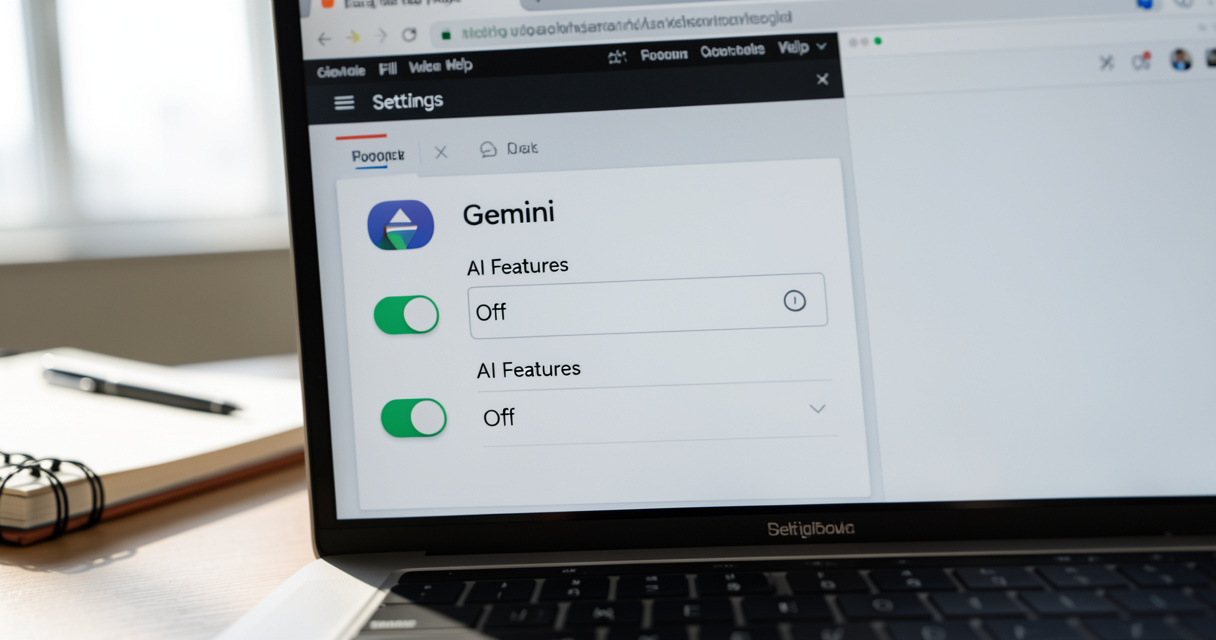
- Workspace : Un seul paramètre central désactive Gemini dans Gmail, Docs et Drive via le panneau « Fonctionnalités intelligentes ».
- Photos : L’application dispose de ses propres réglages Gemini indépendants, à désactiver séparément dans les Préférences.
- Chrome : Les « Innovations IA » du navigateur contiennent plusieurs options à désactiver pour supprimer complètement l’assistant.
Reprendre le contrôle de vos outils Google
En pratique, l’intégration agressive de Gemini dans l’écosystème Google finit par agacer. Sur le terrain, je constate que beaucoup d’utilisateurs, surtout en TPE/PME, veulent simplement retrouver leurs outils sans couche IA superflue. Ce qui compte vraiment, c’est que Google propose bel et bien des paramètres de désactivation. Ils sont juste bien cachés.
Sans langue de bois, passons au concret. Je vais vous montrer comment désactiver Gemini dans Google Workspace, Google Photos et Chrome. Décortiquons ça point par point.
1. Couper Gemini dans Workspace (Gmail, Docs, Drive)
Le point d’entrée le plus efficace se trouve dans Gmail Web. C’est là que se situe le paramètre maître pour l’ensemble de Workspace.
- Connectez-vous à Gmail sur le Web et cliquez sur l’icône (Paramètres).
- Sélectionnez « Voir tous les paramètres« .
- Dans l’onglet Général, descendez jusqu’à « Fonctionnalités intelligentes de Google Workspace« .
- Cliquez sur « Gérer les paramètres des fonctionnalités intelligentes Workspace« .
Vous arrivez alors sur un panneau avec deux interrupteurs principaux :
- Produits Google Workspace : Ce bouton contrôle Gemini dans Gmail, Docs, Drive, Calendar, etc. Le désactiver stoppe les résumés, brouillons et suggestions alimentés par l’IA.
- Autres produits Google : Ce réglage gère les interactions de Gemini avec vos données Workspace depuis des apps comme Maps ou Wallet. Je vous conseille de l’éteindre aussi pour une désactivation complète.
Après désactivation, les icônes Gemini peuvent rester visibles (comme le bouton d’aide à la rédaction). Mais en cliquant dessus, une invite vous demandera de réactiver les fonctionnalités. L’IA est bien mise en veille.
2. Désactiver l’IA dans Google Photos
Attention, c’est un piège classique. Google Photos a ses paramètres Gemini propres, indépendants de Workspace. Même après l’étape précédente, « Demander à Photos » peut rester actif.
Voici la marche à suivre dans l’application mobile :
- Appuyez sur votre photo de profil.
- Allez dans Paramètres de Google Photos > Préférences > Fonctionnalités de Gemini.
- Désactivez l’option « Utiliser Gemini dans Photos« .
Cette action supprime la recherche par IA « Demander à Photos » et les souvenirs générés par Gemini. Vous retrouvez l’interface et la barre de recherche classiques.
3. Nettoyer Gemini de Chrome
Le navigateur est un autre front. Gemini s’y incruste via une fenêtre flottante et peut analyser votre navigation. Pour le supprimer :
- Dans Chrome, cliquez sur les trois points puis Paramètres > Innovations IA > Gemini dans Chrome.
- Désactivez toutes les options :
- Afficher Gemini en haut du navigateur.
- Afficher Gemini dans la barre de menus Mac (et raccourci clavier).
- Laisser Chrome naviguer pour vous.
- Ensuite, toujours dans Innovations IA, désactivez aussi :
- Recherche dans l’historique, optimisée par l’IA.
Pourquoi faire ça ? Analyse coût/bénéfice
Sur le terrain, les motivations sont multiples. Vie privée : moins de données analysées par l’IA. Performance : certaines machines anciennes ralentissent avec ces couches logicielles. Fiabilité : les hallucinations ou inexactitudes de l’IA cassent le flux de travail.
Pour une PME, le TCO (Total Cost of Ownership) d’une fonctionnalité inutilisée ou gênante est négatif. Je conseille systématiquement de désactiver ce qui n’apporte pas de valeur opérationnelle claire.
FAQ technique
Dois-je modifier d’autres paramètres ?
Optionnel. Dans le panneau Workspace, désactiver « Autres produits Google » coupe les suggestions dans Maps/Wallet, mais peut aussi supprimer des fonctionnalités pratiques comme les entrées de calendrier intelligentes. À évaluer selon votre usage.
Les boutons Gemini sont toujours là, est-ce normal ?
Oui. L’interface peut conserver les icônes. Mais si le paramètre principal est désactivé, cliquer dessus vous redirigera vers l’option de réactivation. L’IA ne fonctionne pas.
Puis-je revenir en arrière ?
Absolument. Tous ces paramètres sont réversibles. Retournez simplement dans les mêmes menus et réactivez les options. Google ne verrouille pas ce choix.
En pratique, reprendre le contrôle de son environnement numérique est une compétence clé. Ces réglages, bien que dispersés, vous permettent de personnaliser l’expérience Google selon vos besoins réels, sans subir les tendances du moment.

Ingénieur systèmes et architecte cloud pendant 8 ans chez un leader européen de l’hébergement, reconverti dans l’analyse tech et business. Passionné par l’intersection entre infrastructure IT, IA générative et transformation digitale des entreprises. J’aide les décideurs et les équipes techniques à naviguer dans l’écosystème tech sans bullshit marketing.